电商美工新手必看 产品图片后期PS美化核心技巧实战教程
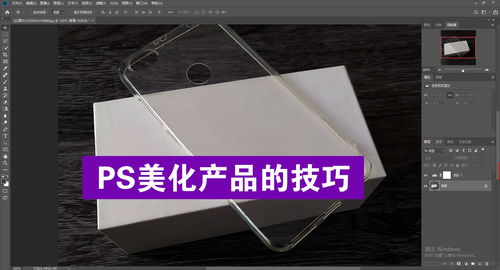
在电商领域,一张精美、专业的产品图片是吸引点击、提升转化的关键。对于刚入行的美工新手而言,掌握高效的Photoshop(PS)后期美化技巧至关重要。本教程将以教学演示用品为例,手把手带你掌握核心美化流程,助你快速提升图片质感。
一、 基础准备与构图修正
- RAW格式处理:如果条件允许,拍摄时请使用RAW格式。在PS中通过Camera Raw滤镜进行初步调整,能无损地修正白平衡、曝光、对比度,为后续精修打下良好基础。对于教学演示用品(如模型、工具、书本),准确还原其色彩和材质至关重要。
- 镜头校正与裁剪:使用“镜头校正”滤镜修复因广角镜头产生的桶形畸变,让产品线条横平竖直。随后用“裁剪工具”进行二次构图,遵循三分法或中心构图原则,突出产品主体,去除杂乱背景。
二、 核心美化技巧实战
- 瑕疵修复与清洁:
- 污点修复画笔/修补工具:轻松去除产品表面的灰尘、指纹、微小划痕。
- 仿制图章工具:对于有规则纹理的演示用品(如织物、木纹),可用于覆盖瑕疵并保持纹理自然。
- 光影与质感强化:
- 加深/减淡工具:这是塑造立体感的灵魂工具。减淡产品受光面(高光),加深背光面(阴影),能瞬间让扁平的产品变得饱满。例如,处理一个几何模型时,强化其棱角处的明暗对比,立体感即刻显现。
- 曲线与色阶:用“曲线”微调整体或特定通道的对比度与亮度。用“色阶”拉开黑白场,让图片“通透”起来。记住原则:高光不过曝,阴影不死黑。
- 色彩精准校正:
- 色相/饱和度与可选颜色:针对教学用品的特性进行调色。例如,让金属部件更冷峻,让塑料部分更鲜艳,让纸张纹理更柔和。使用“可选颜色”可以对特定颜色(如红、黄、蓝)进行极其精细的调整,是还原产品真实色彩的法宝。
- 色彩平衡:用于校正整体色偏,或为高光、阴影区域增添环境色(如为阴影加一点蓝或青),增强氛围。
- 锐化与清晰化:
- 高反差保留锐化:复制图层,应用“滤镜-其他-高反差保留”(半径1-3像素),然后将该图层混合模式改为“叠加”或“柔光”。此方法能智能强化产品边缘细节,避免整体画质受损,非常适合展现教学用品的精细结构。
三、 高效出图与注意事项
- 建立动作与批量处理:将一套成熟的修图步骤录制成“动作”,对于同批次、同场景拍摄的多张教学用品图片,可实现一键批量处理,极大提升工作效率。
- 保留图层与可编辑性:在复杂修图过程中,尽量使用调整图层、智能对象,并为关键步骤的图层命名。这样便于后续修改和复盘学习。
- 最终检查:放大至100%查看细节是否干净,色彩在不同显示器上是否偏差,并导出为适合电商平台的格式(通常为JPG,品质60-80,sRGB色彩模式)。
****:产品图片的美化是一个从整体到局部,再从局部回到整体的过程。对于电商美工新手,从教学演示用品这类结构相对清晰的产品开始练习,有助于扎实掌握光影、色彩、质感这三大核心。切记,最好的美化是让产品看起来真实、优质且吸引人,而非过度修饰。多加练习,你一定能快速进阶,打造出令人眼前一亮的产品主图与详情页!
如若转载,请注明出处:http://www.tmcgzb.com/product/36.html
更新时间:2026-10-15 11:41:23